上次小雲為我們帶來了四大IE核心的瀏覽器橫評,這次來看看他帶來的五大非IE核心瀏覽器詳細評測,到底誰才是王者呢?
目前瀏覽器領域,基于非IE內核的瀏覽器也逐漸引起大家注意,這其中表現最突出的非Mozilla Firefox莫屬。那麼普通用戶該如何選擇呢?時值各款瀏覽器推出新版本之際,特將目前較常使用的幾款瀏覽器拿出來"曬曬",看看他們在Windows Vista系統下,在IE7.0瀏覽器的影響下,都展現出了何種功能特色。
一、受測軟件
1、Mozilla Firefox
軟件名稱: Mozilla Firefox
軟件版本: 3.0 Beta 2 簡體中文版
軟件大小: 6.3MB
軟件授權: 免費
適用平台: Windows 98/Me/2000/XP/Vista
下載地址: 點擊這裡下載
2、Opera
軟件名稱: Opera
軟件版本: 9.25 Build 8827
軟件大小: 6.27MB
軟件授權: 免費
適用平台: Windows 98/Me/2000/XP/Vista
下載地址: 點擊這裡下載
3、Netscape
軟件名稱: Netscape
軟件版本: 9.0.0.5
軟件大小: 5.7 MB
軟件授權: 免費
適用平台: Windows 98/Me/2000/XP/Vista
下載地址: 點擊這裡下載
4、Safari
軟件名稱: Safari
軟件版本: 3.5漢化版
軟件大小: 19.34MB
軟件授權: 免費
適用平台: Windows 98/Me/2000/XP/Vista
下載地址: 點擊這裡下載
5、K-Meleon
軟件名稱: K-Meleon
軟件版本: CCF ME 0.08 Beta3 中文版
軟件大小: 8.3MB
軟件授權: 免費
適用平台: Windows 98/Me/2000/XP/Vista
下載地址: 點擊這裡下載
二、評測環境
硬件配置: AMD 3800+DDR2 667 1G
操作系統: Windows Vista
寬帶連接: 電信ADSL 1.5M
三、詳細測評
測試工作1:界面感受
1.Firefox
Firefox 3相對于其他同類軟件,甚至于之前版本一個最大的改進就是其界面。因為開發團隊針對不同的平台為Firefox開發了不同的界面,即是說Firefox 3針對XP、Vista和Mac OS X還有其它版本Linux開發有不同的界面;不過從如圖1所示的在Vista界面下的風格來看,還是趨于簡潔明了。
圖1 Firfox3操作界面

總的說來,Firefox創新的此舉,迎合了不同用戶的使用口味,在界面的表現更加豐富,值得稱道。
2.Opera
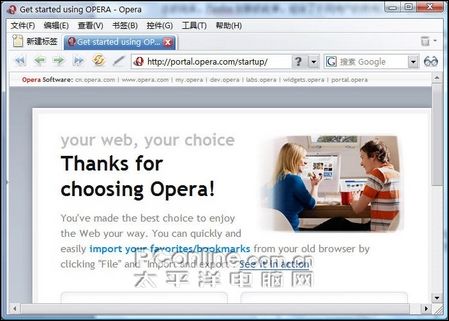
新版的Opera瀏覽器工具欄的數量減少了很多,算上菜單選項上面的工具條一共3行,而且很簡潔,同時還包括了一個Google搜索工具條,特別是標簽欄以醒目的藍色顯示,可視性較好。而且Opera官方提供很多的skin下載,選擇一個恰當的skin能讓你的瀏覽器看起來包括啟動起來都更加簡潔。界面如圖2所示。
圖2 Opera界面

3.Netscape
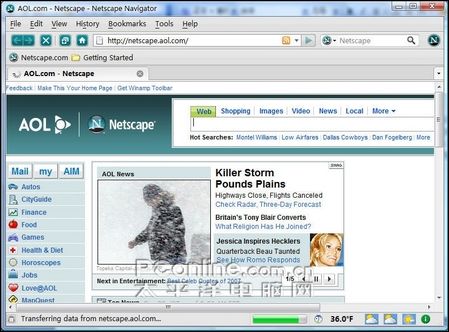
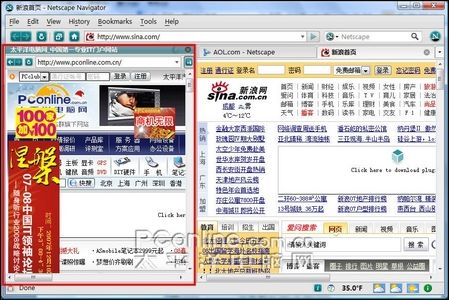
Netscape是最早出現並被廣泛應用于互聯網的第一款瀏覽器。雖然目前此款軟件已推出了9.0版本,但從啟動後的默認界面來看,特色並不明顯。與 Netscape 8.0 相比,Netscape 9.0的界面更為簡潔經典,整體上來說以灰色做為主色;界面按鈕上最大的關注點一是在快捷工具欄上把刷新和停止兩個按鈕合二為一,當頁面正在讀取時顯示的是停止按鈕,讀取完畢後顯示刷新按鈕,另一關注點就是界面右下角的溫度數字和氣象圖示。界面如圖3所示。
圖3 Netscape界面

4.Safari
由于這是一款面向于Apple的瀏覽器,因此其頁面十分簡潔,界面沒有明顯的邊框線圍繞,畫面一體呈金屬灰;各個條目之間並沒有很明顯的分隔,apple風格顯著。其默認界面下,菜單字體顯示較小。總的說來,此款瀏覽器在頁面顯示、操作省心度上都具有較強的視覺效果。界面如圖4所示。
圖4 safari界面

5、K-Meleon
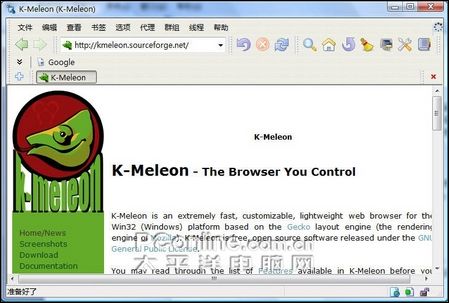
這款瀏覽器具有樸實無華的界面,其更像一個傳統的Windows標準窗口。界面頂端銀色的背景非常美觀,從上到下分別是菜單、工具地址欄、收藏欄和標簽欄。工具欄中的按鈕以小圖標顯示,濃縮了十三個常用功能。按鈕雖然簡單,但可以滿足基本使用,且精簡的按鈕為瀏覽區域騰出了更多空間,使得用戶的瀏覽區域顯得較大。界面如圖5所示。
圖5 K-Meleon界面

界面評測總結:
從以上四個界面的初步感受後,總體來說,四款瀏覽器都較為簡潔明了。從默認啟動的界面來看,safari由于是Apple風格所以在這幾款瀏覽器中表現突出;當然,其他幾款瀏覽器也可通過下載skin的方法也DIY界面效果。
測試工作2:多標簽操作
1.Firefox
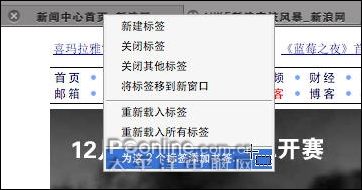
Firefox 3.0提供了針對標簽的水平滾動功能,並且也提供了在標簽中實現關閉標簽的功能。如圖6所示,右鍵單擊標簽名,可以實現直接加標簽到書簽、加入全部標簽到書簽等功能。整個標簽功能簡單而高效;默認情況下不能通過雙擊的方法來關閉某個標簽項。
圖6 firefox多標簽功能

2.Opera
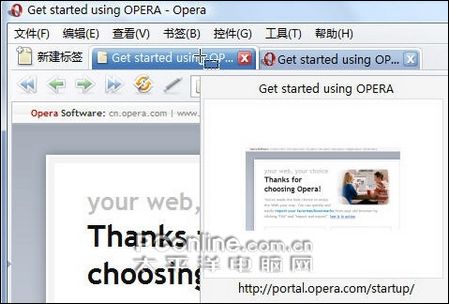
前面已經提到,opera瀏覽器雖然界面以淺色為主,但其多標簽的顯示顏色卻很醒目。另外,在其右鍵標簽項快捷菜單中,附帶的"副本"、"創建鏈接窗口"兩項命令是其特色所在。"副本"相當于再創建一個相同的瀏覽頁面窗口,而"創建鏈接窗口"則是為正在瀏覽的頁面預留好新頁面;此外,鼠標停留後還可預覽到此標簽頁面的內容,如圖7所示。
圖7 opera標簽預覽功能

3.Netscape
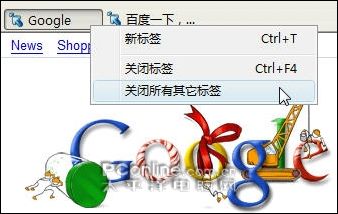
此款瀏覽器的多標簽性能一般,在標簽按鈕的右側有一個按下箭頭。點擊即可出現彈出菜單,選擇其中選項可以用來關閉或打開一個或者全部標簽,如圖8所示。另外,也可通過選擇Bookmarks>Bookmark This Group of Tabs命令來將當前所有標簽項保存。
圖8 netscape 標簽菜單

4.Safari
Safari 支持現在流行的多標簽瀏覽功能,在瀏覽網頁的時候,只需要按住ctrl然後再用鼠標點擊頁面鏈接,就能在新標簽裡打開鏈接。而其右鍵快捷菜單則沒有什麼新特色,唯一值得欣慰的就是整個頁面顯示時的黑體字顯示,與外觀上的Apple風格相得益彰。標簽右鍵功能菜單如圖9所示。
圖9 safari標簽右鍵功能菜單

5、K-Meleon
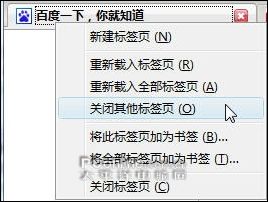
這款瀏覽器的多標簽瀏覽使用與Maxthon相似,因此任何人都可以很容易的上手。多標簽的顯示呈立體狀,較有特色;但針對用戶的特色功能不多,其標簽屬性也較平常,如圖10所示。
圖10 K-Meleon標簽功能菜單

多標簽特性總結:
從上述試用的評測過程來看,除了K-Meleon瀏覽器表現較一般外,其餘幾款瀏覽器的多標簽項操作都較實用;特別是opera瀏覽器的標簽項預覽功能,這在打開多頁面並實施切換時特別有用。
測試工作3:網頁瀏覽功能
1.Firefox
此款瀏覽器本身內置分頁瀏覽功能,可以按住Ctrl鍵點擊或者直接用鼠標中鍵點擊鏈接便能在新Tab中打開新頁面;如果覺得這樣太麻煩,也可通過許多Tab瀏覽的擴展插件來實現更多的瀏覽功能。從試用來看,Firefox在初始打開網頁時有短暫的停頓,但之後的瀏覽較為迅速。另外,其也提供了多搜索引擎支持,用戶可以自由進行選擇,如圖11所示。
圖11 搜索引擎選擇

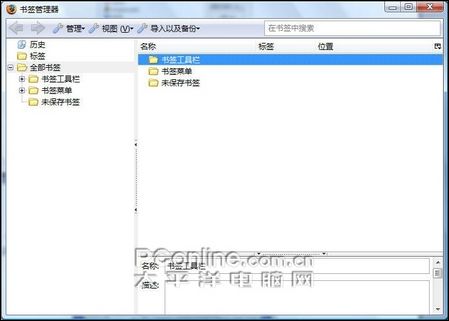
另外,在菜單欄上Firefox將"歷史"功能放在了重要位置,可見此款瀏覽器在用戶的貼心設計上下的功夫;如果遇到喜歡的網頁,也可通過瀏覽器提供的"書簽管理器"來進行網頁的分類保存,如圖12所示。
圖12書簽管理器

2.Opera
瀏覽器在用戶的瀏覽功能方面,提供很多方便的特性,包括Wand密碼管理、會話管理、鼠標手勢、鍵盤快捷鍵、內置搜索引擎等。下載一個大約10M的擴展以後,它甚至可以讓你用語音控制以及閱讀網頁(英文);為了方便用戶的瀏覽,Opera也提供了其他輔助工具,比如郵件工具(如圖13所示)、RSS直接閱讀、筆記記錄等。
圖13 瀏覽器自帶郵件工具

3.Netscape
Netscape提供了IE、傳統Netscape和Firefox最好性能的結合。它結合了 Firefox的直觀性和IE的易操作性(用戶友好界面)。用戶可以瀏覽網上的任何站點,並使用可調整的安全系統進入網站;並且同樣提供了多搜索引擎的定制。
在試用中還感覺Netscape的迷你瀏覽頁功能較為有用,通過快捷鍵"Ctrl+Shift+M"即可打開它,如圖14所示;在側邊欄的迷你瀏覽器中,可以直接在側邊欄中輸入網址來瀏覽,其中的操作和主瀏覽頁面並無兩樣,它和主瀏覽器共享屏幕的寬度,可以根據瀏覽的需要隨意調整。
圖14 迷你側邊欄瀏覽器

4.Safari
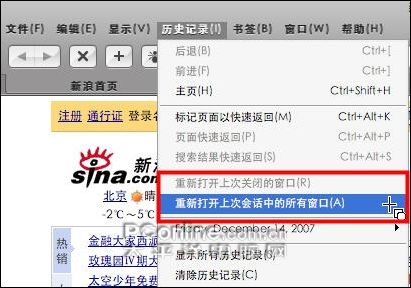
在用Safari 3瀏覽網頁的時候,當某一頁面內容很多時,如果想快速的查找想要的資料,可利用Safari 3的查找功能來迅速找到並定位所查找的內容;另外,Safari 3還支持撤銷關閉窗口功能,這功能使用戶可以在錯誤關閉窗口時可以快捷的恢復,如圖15所示。
圖15 恢復錯誤關閉的窗口

另外,Safari 3也自帶了自動填表工具,只要在相應的選項裡填入自動填表的相關信息後,那麼在遇到需要填表的地方,只需按下ctrl+shift+a即可自動填寫表單。
5、K-Meleon
在實施網頁瀏覽時,K-Meleon的右鍵菜單和IE中的菜單有較多不同,設置上比IE合理,使用起來更加方便,如圖16所示。除了和IE右鍵菜單一樣,K-Meleon還提供了當前頁存為熱鍵功能和對選擇文字的操作。特別值得一提的就是其對選擇文字的操作:可以快速將該段文字通過E-mail分享給你的好友,也可以快速用搜索引擎搜索相關的內容。
圖16 瀏覽右鍵菜單

瀏覽測試總結:
Firefox的網頁瀏覽可以通過各類插件實現較為豐富的目的;Netscape的迷你瀏覽頁功能較為實用;Safari雖然在Windows平台下使用不多,但其瀏覽的便捷性是非常高的;此外,opera的語音網頁閱讀、K-Meleon強大的右鍵特性等功能,都很值得用戶一試。
測試工作4:廣告過濾設置
1.Firefox
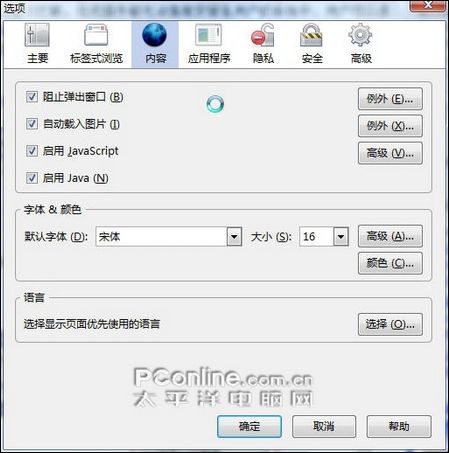
基于安全方面的考慮,Firefox標準版的設計已具備阻止彈出式廣告窗口的功能,這對于一般的瀏覽安全來說已能應付,可進入瀏覽器"選項"對話框下設置,如圖17所示。並且可通過安裝Adblock擴展的形式來進一步增強Firefox的廣告過濾功能。安裝後,Firefox不但可以過濾彈出的窗口,而且還能對多次重復彈出的窗口和瀏覽頁面的內容進行過濾。
圖17 內容安全設置

2.Opera
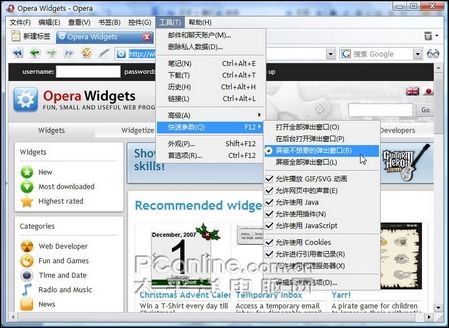
Opera支持包括SSL 2/3以及TLS在內的各種安全協議,支持256位加密,可以抵禦惡意代碼攻擊、釣魚攻擊等網絡攻擊。而且在如圖18所示的"快速參數"右拉列表下,我們也可以找到較為豐富的瀏覽安全選項,對于彈出窗口、惡意插件的安裝等都可起到較好的防範作用。
圖18 快速參數命令列表
 3.Netscape
Netscape瀏覽器使用戶可以選擇他們信任站點的程度,從而使其比其他瀏覽器具有更多的安全選項。關于瀏覽器中涉及到的大多彈窗廣告Netscape都已處理,用戶操作上較為省心,不過仍可通過屬性窗口進行個性定制,如圖19所示。
圖19 安全屬性設置

4.Safari
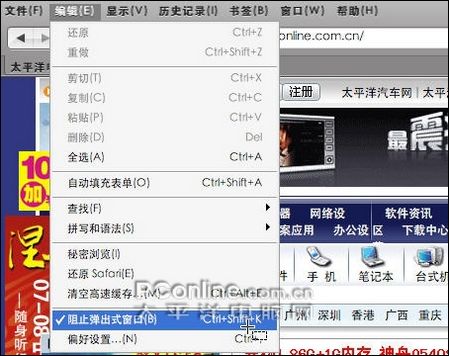
與其他瀏覽器豐富的廣告過濾選項不同的是,在safari中此項安全設置顯得相當簡潔,在"編輯"菜單下可以找到一項"阻止彈出式窗口"命令,如圖20所示;並且從試用中也發現,被阻止的彈出式窗口並沒有在瀏覽界面下有所提示。除此之外,似乎沒有看到safari在廣告攔截方面的特色。
圖20 "阻止彈出式窗口"命令
 5、K-Meleon
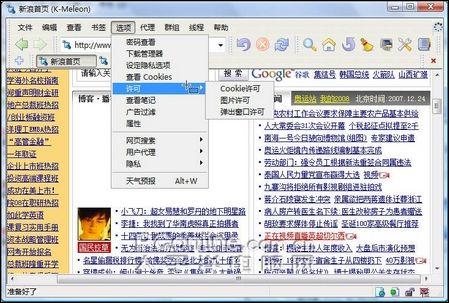
K-Meleon提供了和IE中一樣的過濾彈出窗口和彈出窗口白名單功能,此外K-Meleon還支持對圖片和Cookies的過濾,所有這些功能都可在"選項"菜單下找到,用戶設置起來也較為方便,如圖21所示。另外在試用中也發現,K-Meleon在讀取網頁時可以自動過濾網頁上的Flash內容,並以相應的標識顯示出來,單擊即可顯示;這樣,可讓用戶在瀏覽網頁時不受廣告幹擾,又不影響正常訪問Flash內容。
圖21 瀏覽器"選項"菜單
 廣告過濾評測總結:
幾款瀏覽器都各自帶有廣告過濾功能,並可根據使用實際自行調整過濾條件;實際過濾效果也大多相同。安全級別調整、過濾條件設置、彈出窗口安全識別等,都是這幾款瀏覽器所具備的功能。談到特色,要說說Opera,它提供對Cookie的細節控制,可以一鍵清除計算機上保存的所有個人瀏覽信息,還可以自動進行安全性升級。 測試工作5:彈窗測試
通過上述的廣告設置測試後,究竟各款瀏覽器在彈出窗口的防範能力上到底如何呢?以下通過一個專門的彈窗測試網點來獲悉,地址是:http://www.cnproxy.com/popkillertest/index.html ;這個站點能夠模擬出目前網絡上最常見的27種廣告形式(其中有一部分是專門針對基于IE內核瀏覽器的,對其他瀏覽器不起作用)。測試過程中,分別打開了各款瀏覽器所有的彈出廣告防範功能。具體測試結果如下:
1.Firefox
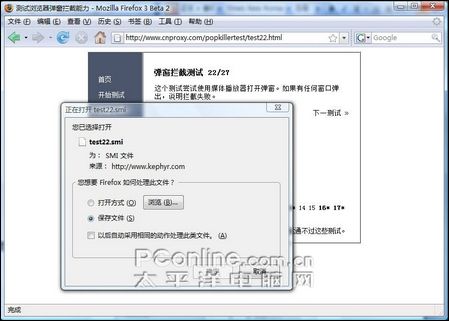
通過對全部27項的測試表明,Firefox只在12、22這2個測試點中未通過,如圖22所示。
圖22 未通過測試項截圖
 2.Opera
通過對全部27項的測試表明,此款瀏覽器在7、12、13、22、25這5個測試點未通過,如圖22所示。
圖23 未通過測試項截圖

3.Netscape通過對全部27項的測試表明,此款瀏覽器在12、22這2個測試點未通過。
4.Safari
通過對全部27項的測試表明,此款瀏覽器在12、13、22、這3個測試點未通過。
5、K-Meleon
通過對全部27項的測試表明,此款瀏覽器在12、22這2個測試點未通過。
彈窗測試總結:
需要注意的是,由于此測試站點不少測試項都是針對IE瀏覽器內核而設,所以不能將其與上一篇IE瀏覽器的彈窗測試結果相提並論。從上述測試結果單方面來看,Firefox、Netscape和K-Meleon這三款瀏覽器的表現最為搶眼,通過了絕大部份的測試;而Opera則在這五款瀏覽器的對比測試中表現最差。
測試工作6:特色功能
1.Firefox
從試用的過程來看,Firefox在保持了前版軟件所具有的鮮明特點,其中最主要的改進網絡瀏覽的安全性,比如其隱私保護模式,在此模式下系統將關閉所有cookie、瀏覽紀錄,以及相關資料的保存,也就是確保不會在本機硬盤臨時文件夾中留下任何蛛絲馬蹟,啟用軟件的安全模式即可,如圖24所示。
圖24 選擇安全模式進入
 2.Opera
此款瀏覽器筆者在試用發現不少特色功能。比如現在支持RSS的站點越來越多,Opera不需要安裝插件就支持RSS瀏覽,而且提示自動更新,這點感覺很方便,如圖25所示;新版的Opera直接加入郵件工具,用戶配置好郵箱賬號即可使用,再也不需要安裝單獨的收發程序;另外比如軟件的密碼管理功能、鼠標手勢功能等的表現都不錯。
圖25 新聞閱讀更方便
 3.Netscape
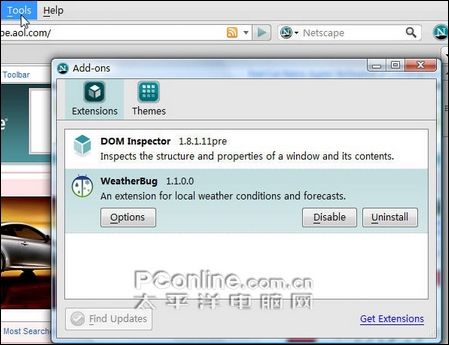
感受最深的Netscape的一個重要的新功能就是與最新的Mozilla技術共享擴展,可以直接使用Firefox的擴展,共享 Firefox 龐大的擴展插件庫,這樣一來,借助眾多的擴展插件,Netscape也可以變成一個功能超強的瀏覽器;通過"Tools"菜單下的"Add-one"命令即可實施,如圖26所示。 圖26 插件擴展

4.Safari
前面已提到,此款瀏覽器屬于Apple機內置的軟件,而Safari 3 for windows瀏覽器尚處于起步階段,因此並沒有帶來什麼特別突出的功能,表現一般,能夠滿足普通的使用。
5、K-Meleon
這款瀏覽器的收藏夾移值功能做得不錯,用戶可輕易的IE瀏覽器的收藏夾復制過來;另外它提供的一些小功能也很值得贊賞,比如密碼保存、天氣預報、腳本插件(用戶可通過自己編寫功能腳本來豐富和擴展瀏覽器的功能)等。
測試工作7:系統資源佔用
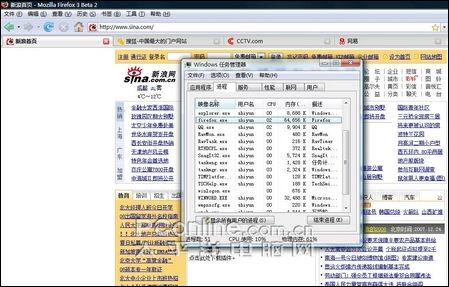
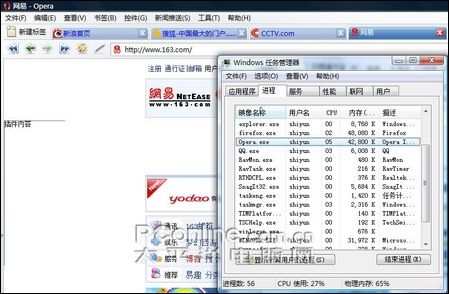
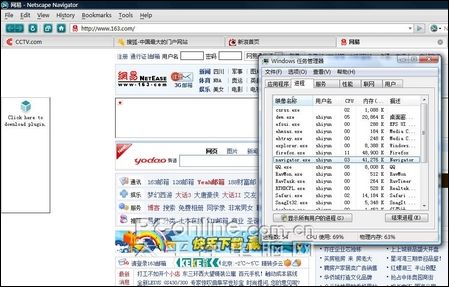
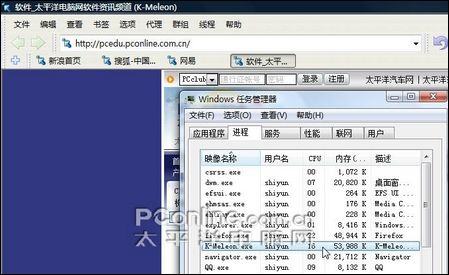
瀏覽器軟件本身的體積雖然不大,但如果其佔用的系統資源較大,也會影響到實際的瀏覽效果。以下是這幾款瀏覽器在最大化窗口下,打開4個不同網址時的系統資源佔用情況;從測試結果來看,Opera和Netscape表現相對較好,而safari這款瀏覽器的資源佔用率則是最高的。
圖27 Firefox:64656K

圖28 Opera:42800K

圖29 Netscape:41276K

圖30 safari:98336K 
圖31 K-Meleon:53988K

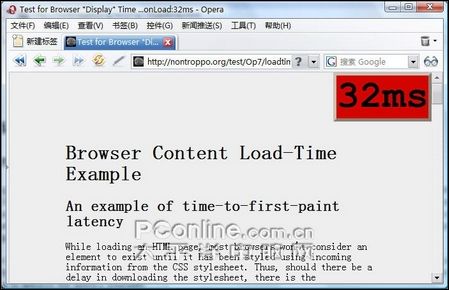
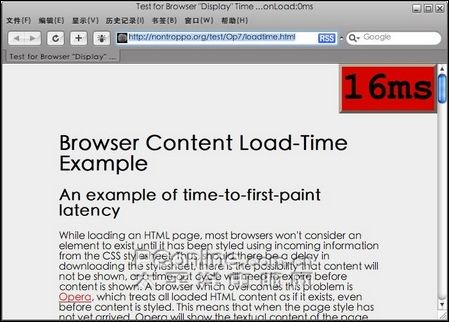
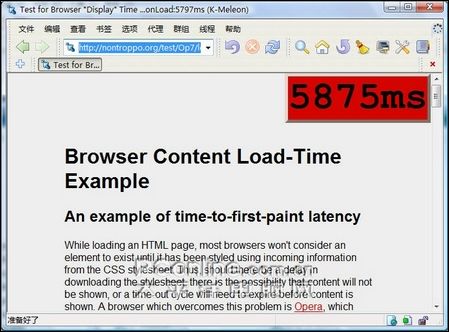
測試作8:大型頁面載入速度 大型html頁面的載入速度可在一定程序上反映出某一款瀏覽器的網頁打開速度。這裡採用了一個網上經常出現nontroppo設計的測試頁面。各款瀏覽器的測試情況如下:
圖32 Firefox

圖33 Opera

圖34 Netscap

圖35 safari

圖36 K-Meleon

從以上測試結果來看,safari的打開速度稍好一些;而Netscap和K-Meleon表現出了驚人的數字,但從實際測試打開的頁面來看,這兩個瀏覽器在頁面反應速度上確實要稍差一些。
九、本次測試情況總結
通過對這四款瀏覽器的詳細測試使用,下面將總的測試感受歸納簡述:
Firefox:Firefox是一個自由的瀏覽器,適用于Windows, Linux 和MacOS X平台,體積小速度快是其特點,而豐富的插件支持則是其法寶。
Opera:Opera 的渲染引擎是目前最快的;它提供了使用其他瀏覽器打開網頁的功能,如 Firefox、IE等;另外,其提供的將已經關閉的窗口還原的功能也很實用。
Netscape:這款瀏覽器在瀏覽某些網頁時比同等情況下的其他瀏覽器都快;最重要的netscape自帶反POPup(跳出的廣告)的功能非常有用。
Safari:目前看來,自動填表、標簽位置可以拖動改變等小地方是這款瀏覽唯一值得說的地方。
K-Meleon:它最主要的特點就是下載頁面的速度相當快,另外就是其附帶了較多實用的小功能。
最後,再將測試中的一些結果數據以及限于篇幅而未涉及到的功能評述,以表格展示如下:


 按下『Register』後,會先讓你確認一下填的資料有沒有問題,沒問題的話按『Continue Register』。
 AlertPay的帳戶類型分三種:個人帳戶(Personal Account),高級帳戶(Premium Account)和安全帳戶(Secured Account)
 從上表可以看出,如果你每次的收款不是太多的話,高級帳戶應該是最好的選擇。為什麼呢?舉個例子:有些點擊網站的最低付款是$1美元,如果選擇個人帳戶,由於AlertPay每一筆收款都會收取$1美元的費用,這樣就等於送錢給他,高級帳戶的費用是2.5%再加$0.25美元,也就是$0.275美元,安全帳戶是3.9%再加$0.59,等於$0.629。
  安全,可靠,快速的網上電子銀行AlertPay,你申請了嗎?