2008年1月15日 星期二

五大非IE核心瀏覽器詳細評測

上次小雲為我們帶來了四大IE核心的瀏覽器橫評,這次來看看他帶來的五大非IE核心瀏覽器詳細評測,到底誰才是王者呢?

目前瀏覽器領域,基于非IE內核的瀏覽器也逐漸引起大家注意,這其中表現最突出的非Mozilla Firefox莫屬。那麼普通用戶該如何選擇呢?時值各款瀏覽器推出新版本之際,特將目前較常使用的幾款瀏覽器拿出來"曬曬",看看他們在Windows Vista系統下,在IE7.0瀏覽器的影響下,都展現出了何種功能特色。

一、受測軟件

1、Mozilla Firefox
軟件名稱: Mozilla Firefox
軟件版本: 3.0 Beta 2 簡體中文版
軟件大小: 6.3MB
軟件授權: 免費
適用平台: Windows 98/Me/2000/XP/Vista
下載地址: 點擊這裡下載

2、Opera
軟件名稱: Opera
軟件版本: 9.25 Build 8827
軟件大小: 6.27MB
軟件授權: 免費
適用平台: Windows 98/Me/2000/XP/Vista
下載地址: 點擊這裡下載

3、Netscape
軟件名稱: Netscape
軟件版本: 9.0.0.5
軟件大小: 5.7 MB
軟件授權: 免費
適用平台: Windows 98/Me/2000/XP/Vista
下載地址: 點擊這裡下載

4、Safari
軟件名稱: Safari
軟件版本: 3.5漢化版
軟件大小: 19.34MB
軟件授權: 免費
適用平台: Windows 98/Me/2000/XP/Vista
下載地址: 點擊這裡下載

5、K-Meleon
軟件名稱: K-Meleon
軟件版本: CCF ME 0.08 Beta3 中文版
軟件大小: 8.3MB
軟件授權: 免費
適用平台: Windows 98/Me/2000/XP/Vista
下載地址: 點擊這裡下載

二、評測環境  

硬件配置: AMD 3800+DDR2 667 1G
操作系統: Windows Vista
寬帶連接: 電信ADSL 1.5M

三、詳細測評

測試工作1:界面感受

1.Firefox
Firefox 3相對于其他同類軟件,甚至于之前版本一個最大的改進就是其界面。因為開發團隊針對不同的平台為Firefox開發了不同的界面,即是說Firefox 3針對XP、Vista和Mac OS X還有其它版本Linux開發有不同的界面;不過從如圖1所示的在Vista界面下的風格來看,還是趨于簡潔明了。

圖1 Firfox3操作界面


總的說來,Firefox創新的此舉,迎合了不同用戶的使用口味,在界面的表現更加豐富,值得稱道。

2.Opera
新版的Opera瀏覽器工具欄的數量減少了很多,算上菜單選項上面的工具條一共3行,而且很簡潔,同時還包括了一個Google搜索工具條,特別是標簽欄以醒目的藍色顯示,可視性較好。而且Opera官方提供很多的skin下載,選擇一個恰當的skin能讓你的瀏覽器看起來包括啟動起來都更加簡潔。界面如圖2所示。
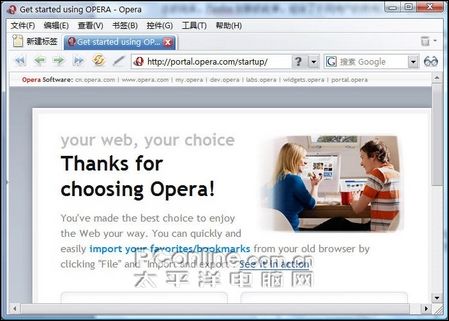
圖2 Opera界面


3.Netscape
Netscape是最早出現並被廣泛應用于互聯網的第一款瀏覽器。雖然目前此款軟件已推出了9.0版本,但從啟動後的默認界面來看,特色並不明顯。與 Netscape 8.0 相比,Netscape 9.0的界面更為簡潔經典,整體上來說以灰色做為主色;界面按鈕上最大的關注點一是在快捷工具欄上把刷新和停止兩個按鈕合二為一,當頁面正在讀取時顯示的是停止按鈕,讀取完畢後顯示刷新按鈕,另一關注點就是界面右下角的溫度數字和氣象圖示。界面如圖3所示。
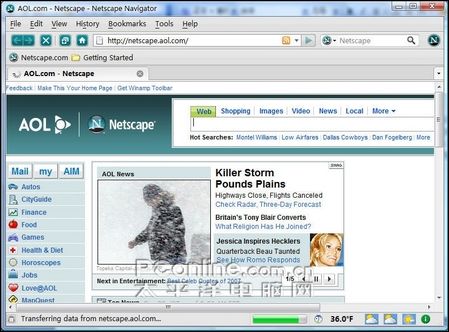
圖3 Netscape界面


4.Safari
由于這是一款面向于Apple的瀏覽器,因此其頁面十分簡潔,界面沒有明顯的邊框線圍繞,畫面一體呈金屬灰;各個條目之間並沒有很明顯的分隔,apple風格顯著。其默認界面下,菜單字體顯示較小。總的說來,此款瀏覽器在頁面顯示、操作省心度上都具有較強的視覺效果。界面如圖4所示。

圖4 safari界面


5、K-Meleon
這款瀏覽器具有樸實無華的界面,其更像一個傳統的Windows標準窗口。界面頂端銀色的背景非常美觀,從上到下分別是菜單、工具地址欄、收藏欄和標簽欄。工具欄中的按鈕以小圖標顯示,濃縮了十三個常用功能。按鈕雖然簡單,但可以滿足基本使用,且精簡的按鈕為瀏覽區域騰出了更多空間,使得用戶的瀏覽區域顯得較大。界面如圖5所示。
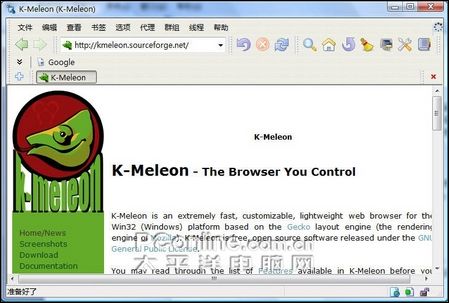
圖5 K-Meleon界面


界面評測總結:
從以上四個界面的初步感受後,總體來說,四款瀏覽器都較為簡潔明了。從默認啟動的界面來看,safari由于是Apple風格所以在這幾款瀏覽器中表現突出;當然,其他幾款瀏覽器也可通過下載skin的方法也DIY界面效果。

測試工作2:多標簽操作

1.Firefox
Firefox 3.0提供了針對標簽的水平滾動功能,並且也提供了在標簽中實現關閉標簽的功能。如圖6所示,右鍵單擊標簽名,可以實現直接加標簽到書簽、加入全部標簽到書簽等功能。整個標簽功能簡單而高效;默認情況下不能通過雙擊的方法來關閉某個標簽項。
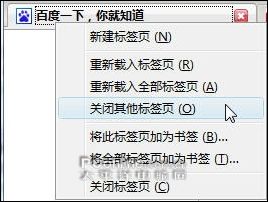
圖6 firefox多標簽功能


2.Opera
前面已經提到,opera瀏覽器雖然界面以淺色為主,但其多標簽的顯示顏色卻很醒目。另外,在其右鍵標簽項快捷菜單中,附帶的"副本"、"創建鏈接窗口"兩項命令是其特色所在。"副本"相當于再創建一個相同的瀏覽頁面窗口,而"創建鏈接窗口"則是為正在瀏覽的頁面預留好新頁面;此外,鼠標停留後還可預覽到此標簽頁面的內容,如圖7所示。
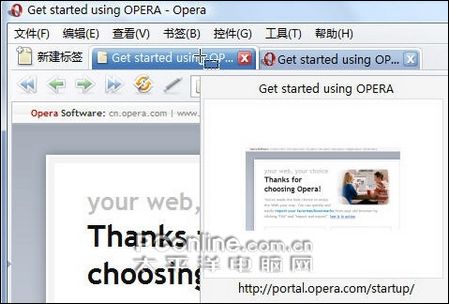
圖7 opera標簽預覽功能


3.Netscape
此款瀏覽器的多標簽性能一般,在標簽按鈕的右側有一個按下箭頭。點擊即可出現彈出菜單,選擇其中選項可以用來關閉或打開一個或者全部標簽,如圖8所示。另外,也可通過選擇Bookmarks>Bookmark This Group of Tabs命令來將當前所有標簽項保存。

圖8 netscape 標簽菜單


4.Safari
Safari 支持現在流行的多標簽瀏覽功能,在瀏覽網頁的時候,只需要按住ctrl然後再用鼠標點擊頁面鏈接,就能在新標簽裡打開鏈接。而其右鍵快捷菜單則沒有什麼新特色,唯一值得欣慰的就是整個頁面顯示時的黑體字顯示,與外觀上的Apple風格相得益彰。標簽右鍵功能菜單如圖9所示。
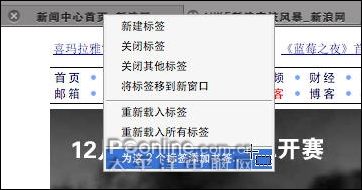
圖9 safari標簽右鍵功能菜單


5、K-Meleon
這款瀏覽器的多標簽瀏覽使用與Maxthon相似,因此任何人都可以很容易的上手。多標簽的顯示呈立體狀,較有特色;但針對用戶的特色功能不多,其標簽屬性也較平常,如圖10所示。
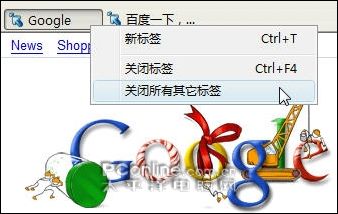
圖10 K-Meleon標簽功能菜單


多標簽特性總結:
從上述試用的評測過程來看,除了K-Meleon瀏覽器表現較一般外,其餘幾款瀏覽器的多標簽項操作都較實用;特別是opera瀏覽器的標簽項預覽功能,這在打開多頁面並實施切換時特別有用。

測試工作3:網頁瀏覽功能

1.Firefox
此款瀏覽器本身內置分頁瀏覽功能,可以按住Ctrl鍵點擊或者直接用鼠標中鍵點擊鏈接便能在新Tab中打開新頁面;如果覺得這樣太麻煩,也可通過許多Tab瀏覽的擴展插件來實現更多的瀏覽功能。從試用來看,Firefox在初始打開網頁時有短暫的停頓,但之後的瀏覽較為迅速。另外,其也提供了多搜索引擎支持,用戶可以自由進行選擇,如圖11所示。

圖11 搜索引擎選擇


另外,在菜單欄上Firefox將"歷史"功能放在了重要位置,可見此款瀏覽器在用戶的貼心設計上下的功夫;如果遇到喜歡的網頁,也可通過瀏覽器提供的"書簽管理器"來進行網頁的分類保存,如圖12所示。
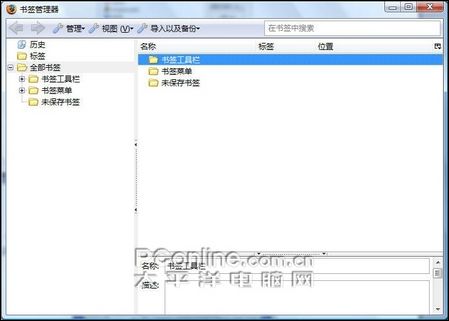
圖12書簽管理器


2.Opera
瀏覽器在用戶的瀏覽功能方面,提供很多方便的特性,包括Wand密碼管理、會話管理、鼠標手勢、鍵盤快捷鍵、內置搜索引擎等。下載一個大約10M的擴展以後,它甚至可以讓你用語音控制以及閱讀網頁(英文);為了方便用戶的瀏覽,Opera也提供了其他輔助工具,比如郵件工具(如圖13所示)、RSS直接閱讀、筆記記錄等。

圖13 瀏覽器自帶郵件工具


3.Netscape
Netscape提供了IE、傳統Netscape和Firefox最好性能的結合。它結合了 Firefox的直觀性和IE的易操作性(用戶友好界面)。用戶可以瀏覽網上的任何站點,並使用可調整的安全系統進入網站;並且同樣提供了多搜索引擎的定制。
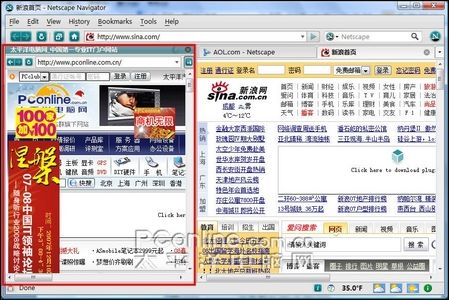
在試用中還感覺Netscape的迷你瀏覽頁功能較為有用,通過快捷鍵"Ctrl+Shift+M"即可打開它,如圖14所示;在側邊欄的迷你瀏覽器中,可以直接在側邊欄中輸入網址來瀏覽,其中的操作和主瀏覽頁面並無兩樣,它和主瀏覽器共享屏幕的寬度,可以根據瀏覽的需要隨意調整。

圖14 迷你側邊欄瀏覽器


4.Safari
在用Safari 3瀏覽網頁的時候,當某一頁面內容很多時,如果想快速的查找想要的資料,可利用Safari 3的查找功能來迅速找到並定位所查找的內容;另外,Safari 3還支持撤銷關閉窗口功能,這功能使用戶可以在錯誤關閉窗口時可以快捷的恢復,如圖15所示。
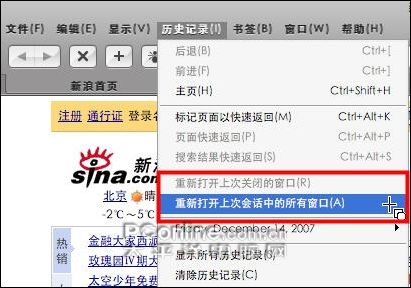
圖15 恢復錯誤關閉的窗口


另外,Safari 3也自帶了自動填表工具,只要在相應的選項裡填入自動填表的相關信息後,那麼在遇到需要填表的地方,只需按下ctrl+shift+a即可自動填寫表單。

5、K-Meleon
在實施網頁瀏覽時,K-Meleon的右鍵菜單和IE中的菜單有較多不同,設置上比IE合理,使用起來更加方便,如圖16所示。除了和IE右鍵菜單一樣,K-Meleon還提供了當前頁存為熱鍵功能和對選擇文字的操作。特別值得一提的就是其對選擇文字的操作:可以快速將該段文字通過E-mail分享給你的好友,也可以快速用搜索引擎搜索相關的內容。

圖16 瀏覽右鍵菜單


瀏覽測試總結:
Firefox的網頁瀏覽可以通過各類插件實現較為豐富的目的;Netscape的迷你瀏覽頁功能較為實用;Safari雖然在Windows平台下使用不多,但其瀏覽的便捷性是非常高的;此外,opera的語音網頁閱讀、K-Meleon強大的右鍵特性等功能,都很值得用戶一試。

測試工作4:廣告過濾設置

1.Firefox
基于安全方面的考慮,Firefox標準版的設計已具備阻止彈出式廣告窗口的功能,這對于一般的瀏覽安全來說已能應付,可進入瀏覽器"選項"對話框下設置,如圖17所示。並且可通過安裝Adblock擴展的形式來進一步增強Firefox的廣告過濾功能。安裝後,Firefox不但可以過濾彈出的窗口,而且還能對多次重復彈出的窗口和瀏覽頁面的內容進行過濾。
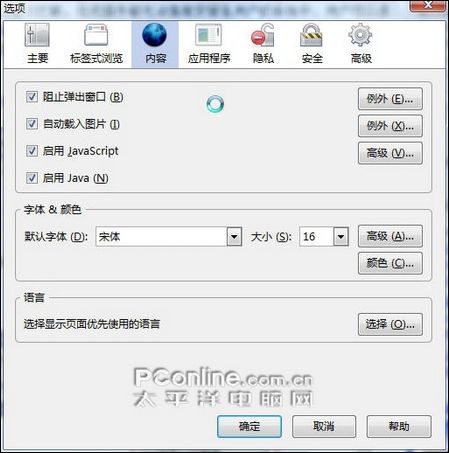
圖17 內容安全設置


2.Opera
Opera支持包括SSL 2/3以及TLS在內的各種安全協議,支持256位加密,可以抵禦惡意代碼攻擊、釣魚攻擊等網絡攻擊。而且在如圖18所示的"快速參數"右拉列表下,我們也可以找到較為豐富的瀏覽安全選項,對于彈出窗口、惡意插件的安裝等都可起到較好的防範作用。
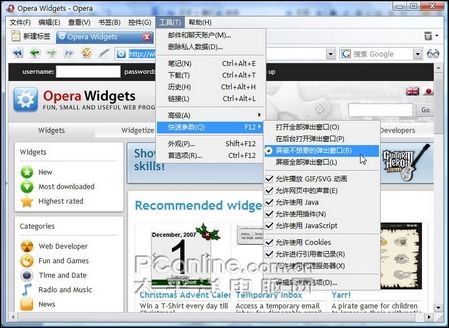
圖18 快速參數命令列表


3.Netscape

Netscape瀏覽器使用戶可以選擇他們信任站點的程度,從而使其比其他瀏覽器具有更多的安全選項。關于瀏覽器中涉及到的大多彈窗廣告Netscape都已處理,用戶操作上較為省心,不過仍可通過屬性窗口進行個性定制,如圖19所示。

圖19 安全屬性設置


4.Safari
與其他瀏覽器豐富的廣告過濾選項不同的是,在safari中此項安全設置顯得相當簡潔,在"編輯"菜單下可以找到一項"阻止彈出式窗口"命令,如圖20所示;並且從試用中也發現,被阻止的彈出式窗口並沒有在瀏覽界面下有所提示。除此之外,似乎沒有看到safari在廣告攔截方面的特色。
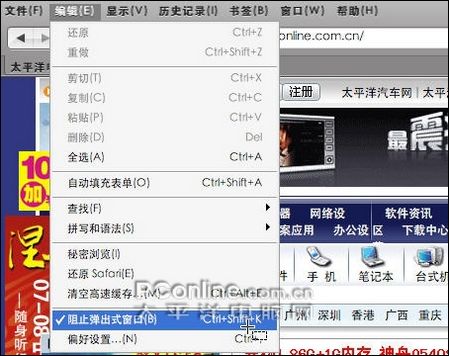
圖20 "阻止彈出式窗口"命令


5、K-Meleon

K-Meleon提供了和IE中一樣的過濾彈出窗口和彈出窗口白名單功能,此外K-Meleon還支持對圖片和Cookies的過濾,所有這些功能都可在"選項"菜單下找到,用戶設置起來也較為方便,如圖21所示。另外在試用中也發現,K-Meleon在讀取網頁時可以自動過濾網頁上的Flash內容,並以相應的標識顯示出來,單擊即可顯示;這樣,可讓用戶在瀏覽網頁時不受廣告幹擾,又不影響正常訪問Flash內容。
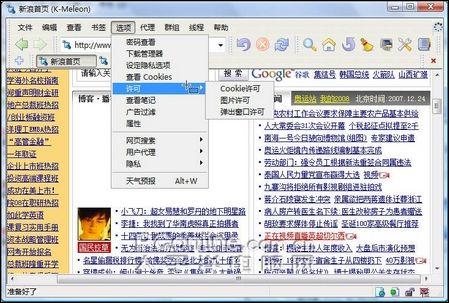
圖21 瀏覽器"選項"菜單


廣告過濾評測總結:
幾款瀏覽器都各自帶有廣告過濾功能,並可根據使用實際自行調整過濾條件;實際過濾效果也大多相同。安全級別調整、過濾條件設置、彈出窗口安全識別等,都是這幾款瀏覽器所具備的功能。談到特色,要說說
Opera,它提供對Cookie的細節控制,可以一鍵清除計算機上保存的所有個人瀏覽信息,還可以自動進行安全性升級。

測試工作5:彈窗測試

通過上述的廣告設置測試後,究竟各款瀏覽器在彈出窗口的防範能力上到底如何呢?以下通過一個專門的彈窗測試網點來獲悉,地址是:http://www.cnproxy.com/popkillertest/index.html ;這個站點能夠模擬出目前網絡上最常見的27種廣告形式(其中有一部分是專門針對基于IE內核瀏覽器的,對其他瀏覽器不起作用)。測試過程中,分別打開了各款瀏覽器所有的彈出廣告防範功能。具體測試結果如下:

1.Firefox
通過對全部27項的測試表明,Firefox只在12、22這2個測試點中未通過,如圖22所示。
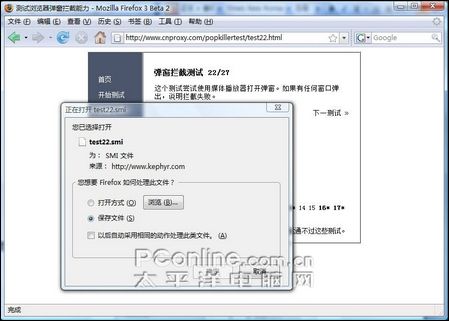
圖22 未通過測試項截圖


2.Opera

通過對全部27項的測試表明,此款瀏覽器在7、12、13、22、25這5個測試點未通過,如圖22所示。

圖23 未通過測試項截圖


3
.Netscape

通過對全部27項的測試表明,此款瀏覽器在12、22這2個測試點未通過。

4.Safari
通過對全部27項的測試表明,此款瀏覽器在12、13、22、這3個測試點未通過。

5、K-Meleon
通過對全部27項的測試表明,此款瀏覽器在12、22這2個測試點未通過。

彈窗測試總結:
需要注意的是,由于此測試站點不少測試項都是針對
IE瀏覽器內核而設,所以不能將其與上一篇IE瀏覽器的彈窗測試結果相提並論。從上述測試結果單方面來看,Firefox、Netscape和K-Meleon這三款瀏覽器的表現最為搶眼,通過了絕大部份的測試;而Opera則在這五款瀏覽器的對比測試中表現最差。

測試工作6:特色功能

1.Firefox
從試用的過程來看,Firefox在保持了前版軟件所具有的鮮明特點,其中最主要的改進網絡瀏覽的安全性,比如其隱私保護模式,在此模式下系統將關閉所有cookie、瀏覽紀錄,以及相關資料的保存,也就是確保不會在本機硬盤臨時文件夾中留下任何蛛絲馬蹟,啟用軟件的安全模式即可,如圖24所示。

圖24 選擇安全模式進入


2.Opera

此款瀏覽器筆者在試用發現不少特色功能。比如現在支持RSS的站點越來越多,Opera不需要安裝插件就支持RSS瀏覽,而且提示自動更新,這點感覺很方便,如圖25所示;新版的Opera直接加入郵件工具,用戶配置好郵箱賬號即可使用,再也不需要安裝單獨的收發程序;另外比如軟件的密碼管理功能、鼠標手勢功能等的表現都不錯。

圖25 新聞閱讀更方便


3.Netscape
感受最深的
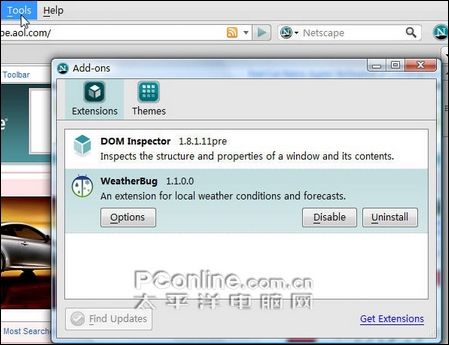
Netscape的一個重要的新功能就是與最新的Mozilla技術共享擴展,可以直接使用Firefox的擴展,共享 Firefox 龐大的擴展插件庫,這樣一來,借助眾多的擴展插件,Netscape也可以變成一個功能超強的瀏覽器;通過"Tools"菜單下的"Add-one"命令即可實施,如圖26所示。

圖26 插件擴展

4.Safari
前面已提到,此款瀏覽器屬于Apple機內置的軟件,而Safari 3 for windows瀏覽器尚處于起步階段,因此並沒有帶來什麼特別突出的功能,表現一般,能夠滿足普通的使用。

5、K-Meleon
這款瀏覽器的收藏夾移值功能做得不錯,用戶可輕易的IE瀏覽器的收藏夾復制過來;另外它提供的一些小功能也很值得贊賞,比如密碼保存、天氣預報、腳本插件(用戶可通過自己編寫功能腳本來豐富和擴展瀏覽器的功能)等。

測試工作7:系統資源佔用
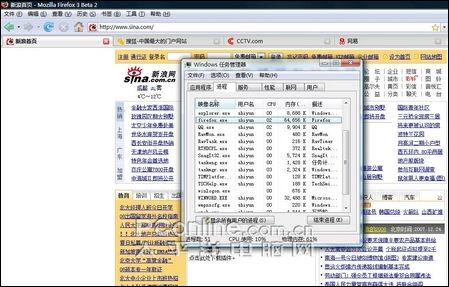
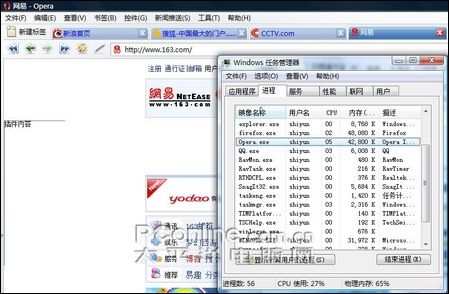
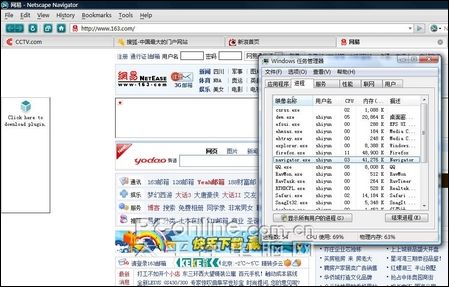
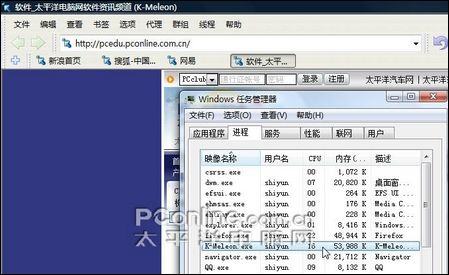
瀏覽器軟件本身的體積雖然不大,但如果其佔用的系統資源較大,也會影響到實際的瀏覽效果。以下是這幾款瀏覽器在最大化窗口下,打開4個不同網址時的系統資源佔用情況;從測試結果來看,Opera和Netscape表現相對較好,而safari這款瀏覽器的資源佔用率則是最高的。  

圖27 Firefox:64656K  


圖
28 Opera:42800K


圖
29 Netscape:41276K


圖
30 safari:98336K 


圖
31 K-Meleon:53988K


測試作8:大型頁面載入速度

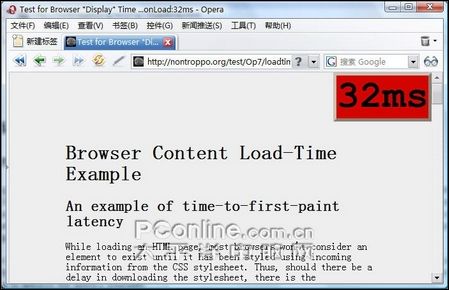
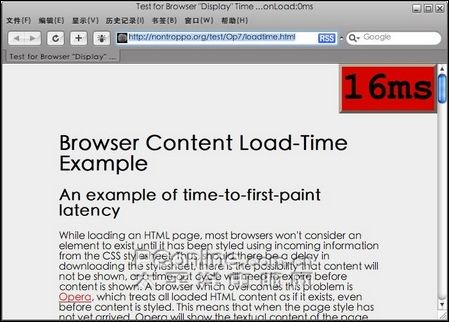
大型html頁面的載入速度可在一定程序上反映出某一款瀏覽器的網頁打開速度。這裡採用了一個網上經常出現nontroppo設計的測試頁面。各款瀏覽器的測試情況如下:

圖32 Firefox


圖33 Opera


圖34 Netscap


圖35 safari


圖36 K-Meleon
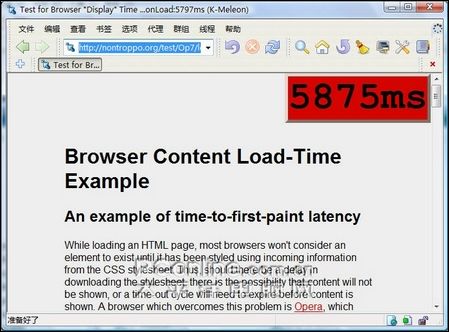

從以上測試結果來看,safari的打開速度稍好一些;而Netscap和K-Meleon表現出了驚人的數字,但從實際測試打開的頁面來看,這兩個瀏覽器在頁面反應速度上確實要稍差一些。

九、本次測試情況總結
通過對這四款瀏覽器的詳細測試使用,下面將總的測試感受歸納簡述:

Firefox:Firefox是一個自由的瀏覽器,適用于Windows, Linux 和MacOS X平台,體積小速度快是其特點,而豐富的插件支持則是其法寶。

Opera:Opera 的渲染引擎是目前最快的;它提供了使用其他瀏覽器打開網頁的功能,如 Firefox、IE等;另外,其提供的將已經關閉的窗口還原的功能也很實用。

Netscape:這款瀏覽器在瀏覽某些網頁時比同等情況下的其他瀏覽器都快;最重要的netscape自帶反POPup(跳出的廣告)的功能非常有用。

Safari:目前看來,自動填表、標簽位置可以拖動改變等小地方是這款瀏覽唯一值得說的地方。

K-Meleon:它最主要的特點就是下載頁面的速度相當快,另外就是其附帶了較多實用的小功能。

最後,再將測試中的一些結果數據以及限于篇幅而未涉及到的功能評述,以表格展示如下:


2008年1月14日 星期一

Vista時代看四大瀏覽器

在上一篇『高效益的點擊網賺方式』文章中,我建議大家使用多視窗瀏覽器,現在找來兩篇有關瀏覽器的測評文章,讓大家了解一下各款瀏覽器的各種功能特色。

網友們每天接觸的最多的軟件非瀏覽器莫屬了,但是有那麼多的瀏覽器可供選擇,到底哪一款更好一些呢?來看看筆者為你帶來的四款(遨遊,世界之窗,騰訊TT,avant)流行的IE核心的瀏覽器橫評。

伴隨Windows Vista系統集成的全新IE7.0瀏覽器的來臨,多功能、多標簽瀏覽等特性已成為如今瀏覽器的"標配"。如今大多瀏覽器所具備的網頁瀏覽基礎功能也大多相近,因此用戶選擇的關鍵就是看哪款瀏覽器更適合自己的使用習慣,另一方面就要看各款瀏覽器所附帶的方便、快捷功能了。時值各款瀏覽器新近推出新版本之際,特將目前較熱門的四款瀏覽器拿出來"華山論劍",看看他們在Windows Vista系統下,在IE7.0瀏覽器的影響下,都展現出了何種功能特色。

一、參評軟件

1、傲遊
軟件名稱: 傲遊(Maxthon)
軟件版本: 2.0.8942
軟件大小: 2500KB
軟件授權: 免費
適用平台: Windows 2000/XP/2003/Vista
下載地址: 點擊這裡下載

2、世界之窗
軟件名稱: 世界之窗(TheWorld)
軟件版本: 2.0.6.5
軟件大小: 1326KB
軟件授權: 免費
適用平台: Windows 2000/XP/2003/Vista
下載地址: 點擊這裡下載

3、騰訊TT
軟件名稱: 騰訊TT瀏覽器
軟件版本: 3.8
軟件大小: 2760KB
軟件授權: 免費
適用平台: Windows 2000/XP/2003/Vista
下載地址: 點擊這裡下載

4、Avant Browser
軟件名稱: Avant Browser
軟件版本: 11.5 build 21
軟件大小: 1540KB
軟件授權: 免費
適用平台: Windows 2000/XP/2003/Vista
下載地址: 點擊這裡下載

二、評測環境
硬件配置: AMD 3800+DDR2 667 1G
操作系統: Windows Vista
寬帶連接: 電信ADSL 1.5M

三、詳細測評
測試工作1:界面感受

網絡瀏覽隨時都在進行,因此瀏覽器的設計是否得當,界面顏色、功能選項安排等是否符合用戶需要也是需要關注的。
1.傲遊
此款瀏覽器界面總的說來較為簡潔,但簡潔中又蘊藏著功能的豐富性。值得稱道的是,傲遊瀏覽器在自己的網站上為用戶提供了非常豐富的界面皮膚定制功能;用戶完全能按照自己的意願來配置整個使用界面,讓傲遊看上去就像自己的家一樣舒服。界面如圖1所示。

圖1 遨遊界面

2.世界之窗
世界之窗的初始界面同樣簡潔幹淨,所有工具欄集中在一行,其布局排列緊湊、明晰,極大限度地擴展了網頁瀏覽的可視空間。當然,此款瀏覽器工具同樣可以實施換膚操作,到其官方網站下載即可;唯一遺憾的是其提供的皮膚下載數量較少。界面如圖2所示。

圖2 世界之窗界面

3.騰訊TT
總體來說,騰訊TT的界面是這幾款瀏覽器中最讓人省心的,菜單命令條藍色邊條的設計非常溫馨;另外通過騰訊官方網站不僅可以下載到其他皮膚包,而且可以根據網站提供的教程DIY自己的界面皮膚。界面如圖3所示。

圖3 騰訊TT界面

4.Avant Browser
此款瀏覽器的界面是這幾款瀏覽器中最漂亮的一個,其默認啟動時的界面風格就是蘋果界面,並且它預置了二十多個不同風格的皮膚,用戶還可以自行設計制作皮膚;並未提供有其他皮膚包的下載服務。另外,整個界面也同樣簡潔明了,用戶可較快的進入操作狀態。界面如圖4所示。

圖4 Avant Browser界面

界面評測總結:
從以上四個界面的初步感受後,總體來說,四款瀏覽器都較為簡潔明了,都提供換膚功能;而在界面效果顯示方面,總體來說Avant Browser表現是最好的,遨遊次之。

測試工作2:多標簽操作
多標簽瀏覽是這四款瀏覽器共有特點,但其在使用上又有自己的特性。

1.傲遊
Maxthon的標簽功能一向是較為強大的。用戶可以鎖定標簽,可以按指定頻率刷新標簽頁。尤其是在批量關閉標簽頁方面Maxtho特色顯著。如圖5所示,標簽的右鍵功能也是相當強大的,用戶可以發現,原來老版本Maxthon中工具菜單下的某些功能,也被集成在了此右鍵菜單中,比如"自動刷新"功能。

圖5 多標簽右鍵功能

2.世界之窗
此款瀏覽器在多標簽特性上的特點不多,標簽顯示也中規中矩。通過標簽列表可以快速瀏覽當前打開的所有網頁,當打開的標簽頁過多而無法分辨各個網頁標題時此項功能尤為適用。此外用戶可自定義設置各項標簽命令的鼠標動作,以及標簽顯示效果與寬度;其右鍵菜單的功能選擇較少,如圖6所示。

圖6 世界之窗標簽操作

3.騰訊TT
騰訊TT瀏覽器的多標簽功能較弱,要創建新標簽不能在空白處雙擊,只能採用傳統的新建頁方式;可從右方的"多頁下拉菜單"快速定位到需要瀏覽的頁面。從其右鍵菜單中也可以發現新鮮功能基本沒有,就是一些較常規的操作,如圖7所示。

圖7 TT標簽右鍵菜單

4.Avant Browser
此款瀏覽器的標簽控制與可定制性功能一般,用其選擇關閉功能可以批量關閉無任何關聯性多個網頁,標簽右鍵功能菜單如圖8所示。

圖8 Avant Browser標簽功能

多標簽特性總結:
總的說來,多標簽功能特點方面傲遊瀏覽器是最強大的,其提供了非常豐富的標簽配置選項以及延伸功能;而騰訊TT的多標簽基本未發揮出多窗口瀏覽器在這方面的優勢。

測試工作3:網頁瀏覽功能
瀏覽器,更注重的自然是網頁瀏覽過程中的操作應用。這包括瀏覽的速度、穩定性等。

1.傲遊
此款瀏覽器默認採用多線程瀏覽模式,其在瀏覽的速度、穩定性等方面還是不錯的。最值得一提的就是傲遊瀏覽器的智能加速(MSA)技術,在這種瀏覽模式下程序將自動分析頁面框架、圖片等網頁元素的權重,而後以載入速度最快的方式顯示出來;具體到操作上來說就是單擊右下角的閃電圖標,如圖9所示。

圖9 閃電加速

2.世界之窗
"世界之窗"也是目前為數不多使用多線程瀏覽模式的瀏覽器之一,其自帶的瀏覽錯誤檢測處理技術使得瀏覽的過程較為穩定。值得一提的是此款瀏覽器附帶的安全瀏覽模式,啟用該模式後即可通過禁止木馬、後門等黑客程序截取密碼框的鍵盤輸入來保護用戶密碼。此方式可以作為系統安全工具的輔助或是臨時替代,對于保護網銀、在線交易等的安全性有良好的效果,如圖10所示。

圖10 安全瀏覽功能

3.騰訊TT
此款瀏覽器最大的不足就是相對來說其瀏覽速度是較慢的一個,但是其智能屏蔽專家以及快捷的歷史瀏覽功能也是較為實用的,如圖11所示。

圖11 騰訊TT智能屏蔽專家

4.Avant Browser
此款瀏覽器在網頁瀏覽過程中的表現還算中規中矩,瀏覽側邊欄、打開網頁前的預加載等,如圖12所示。值得一提的是其全屏瀏覽功能,其全屏瀏覽模式不同于其它瀏覽器,用戶看到的是整個網頁內容,沒有任何工具欄等部件,這可有效擴大可視範圍。

圖12 打開瀏覽器側邊欄

瀏覽測試總結:
傲遊瀏覽器在啟動時會提示用戶以某個注冊賬戶登錄,其作用是可以實現收藏夾的在線存儲,此項功能的實用性是非常強的;相比較而言,其他幾款瀏覽器表現中規中矩。

測試工作4:廣告過濾設置
如今各類惡意網頁對系統的非法修改,已成為用戶互聯網瀏覽時最大的問題。因此一款瀏覽器是否具備較強的瀏覽安全防範功能也是較重要的評測方面。

1.傲遊
其"廣告獵手"功能可有效地阻止彈出窗口、各種廣告和惡意網頁的騷擾,支持自定義過濾和免過濾列表,即是說用戶可以根據使用情況理性配置廣告過濾條件,避免一些無謂的提醒,如圖13所示。

圖13 廣告過濾選項

2.世界之窗
此瀏覽器的安全設置和遨遊瀏覽器類似,從菜單欄或右下角狀態中均可啟動到配置界面,如圖14所示。其下可以對攔截的條件做配置,也可定義過濾條件。

圖14 廣告過濾設置

3.騰訊TT
騰訊TT的安全設置主要集中在"智能屏蔽專家"選項中,如圖15所示。其中可以對網頁大部分元素進行屏蔽防範,並可自由設定安全級別。

圖15 "智能屏蔽專家"選項


4
.Avant Browser
此款瀏覽器默認僅啟用了彈出窗口過濾,廣告過濾器需用戶手動激活,以根據規則過濾內容;總體感覺其過濾功能一般,如圖
16所示。

圖16 廣告過濾器設置

廣告過濾評測總結:
四款瀏覽器都各自帶有廣告過濾功能,並可根據使用實際自行調整過濾條件;實際過濾效果也大多相同。安全級別調整、過濾條件設置、彈出窗口安全識別等,都是這幾款瀏覽器所具備的功能。

測試工作5:彈窗測試
通過上述的廣告設置測試後,究竟各款瀏覽器在彈出窗口的防範能力上到底如何呢?這可以通過一個專門的彈窗測試網點來獲悉,地址:http://www.cnproxy.com/popkillertest/index.html;這個站點能夠模擬出目前網絡上最常見的27種廣告形式(其中有一部分是專門針對基于IE內核瀏覽器的,對其他瀏覽器不起作用),如圖17所示。

圖17 彈窗測試站點

測試過程中,分別打開了各款瀏覽器所有的彈出廣告防範功能。詳看接下來的測試結果。

1.傲遊
通過對全部27項的測試表明,傲遊在11、13、16、18、21、22、23這7個測試點中未通過,如圖18所示。

圖18 未通過測試項截圖

2.世界之窗
通過對全部27項的測試表明,此款瀏覽器在5、9、13、16、22、27這6個測試點未通過。

3.騰訊TT
通過對全部27項的測試表明,騰訊TT在11、12、15、17、22這5個測試點未通過。

4.Avant Browser
通過對全部27項的測試表明,此款瀏覽器在11、12、16、22、27這5個測試點未通過,如圖19所示。
圖19 未通過測試項截圖

彈窗測試總結:
從上述測試結果來看,排除測試站點對
IE與非IE內核的特定測試因素來看,騰訊TT與Avant Browser表現相對好一些,令人意外的是功能強大的傲遊瀏覽器在此項測試中卻表現最差。

測試工作6:特色功能
任何應用軟件都有自己功能獨特的一面,這四款瀏覽器自然也不例外。

1.傲遊
傲遊瀏覽器是一個使用普及率較高的多頁面瀏覽器,除了方便的瀏覽功能外,其提供的大量實用功能改善用戶的上網體驗,是重要的影響方面。大致說來,其特色功能有如下幾方面:
鼠標手勢:按住鼠標右鍵比劃一下就可以執行如關閉、前進、後退等常用的操作。

在線收藏:方便異地調用收藏夾內容。
網址一鍵通:只需按下一個功能鍵即可打開一個或多個網址。
屏幕截圖:自由截取全屏幕、部分區域、指定窗口和頁面中顯示的內容。
網頁嗅探器:可以捕捉來自網頁上的圖片、Flash、音樂、FLV媒體文件等,如圖20所示。

圖20網頁嗅探器

2.世界之窗
此款瀏覽器主要在操作快捷上下功夫,瀏覽時的無幹擾進行、老板鍵、"Alt+鼠標左鍵"快速保存等功能特性,讓用戶的網頁瀏覽顯得更快捷高效。比如如圖21所示的“快捷鍵”設置一項,用戶就可以在其中定義一些常見網址,然後將它們分配給某個快捷鍵,這樣即可實現網頁的快捷打開了。

圖21世界之窗瀏覽器精靈

3.騰訊TT
騰訊TT本身提供的功能特性較為平庸,倒是其在界面上鏈接的各類在線服務更顯眼一些,比如鏈接到影視下載站點的"旋窩"、QQ服務等。

4.Avant Browser
此款瀏覽器的特色功能也偏少,只能從中找到RSS閱讀、自動表格填充、網頁翻譯等較常見的功能。

特色功能評測總結:
從使用中我們就可發現,遨遊與世界之窗這兩款瀏覽器在特色功能方面的表現是較為理想的,其附帶有許多較為省心、便捷的功能,可實現用戶快捷瀏覽、快捷保存內容、安全瀏覽等目的。

測試工作7:瀏覽器穩定性
瀏覽器是否好用,功能的應用過程中是否穩定,也是評定一款瀏覽器好壞的標準之一。為測試這四款瀏覽器的穩定性能,選取了http://www.sspred.com/ahmore/ajax.htm 站點上的"JS XMLHttp 同步請求測試",通過實測證明,這四款瀏覽器都能較好的應對,如圖22所示。

圖22 Avant Browser測試

唯有傲遊這款瀏覽器,在與某些軟件共存時容易發生錯誤關閉的問題,比如卡巴斯基殺毒軟件;其穩定性欠佳。

測試工作8:網頁打開速度
為保證測試的準確性,在進行測試之前清空了瀏覽緩存,並在測試完一個頁面後也進行了瀏覽緩存的清空。然後採用了秒表計時。測試的網站選用了www.pconline.com.cn和www.sina.com兩個。從輸入網址按下回車鍵時開始計時,到瀏覽器顯示完成網頁頁面後(以瀏覽器狀態欄的顯示提示為準)停止計時,每個網頁測試3次,取平均值。獲得如下速度數據(兩組數據分別對應兩個網站):

從以上測試結果來看,排除各網站本身的瀏覽速度而言,世界之窗的平均瀏覽速度是最好的;傲遊次之,騰訊表現一般,而Avant Browser在此項測試中表現較差。

測試工作9:系統資源佔用
瀏覽器軟件本身的體積雖然不大,但如果其佔用的系統資源較大,也會影響到實際的瀏覽效果。以下是這四款瀏覽器在完全打開4個不同網址時的系統資源佔用情況,不難看出,"騰訊TT"瀏覽器的表現相對較出色一些。

傲遊:佔用資源狀況(43704K)

世界之窗:佔用資源狀況(40576K)

騰訊TT:佔用資源狀況(37580K)

Avant Browser:佔用資源狀況(52476K)


本次測試情況總結
通過對這四款瀏覽器的詳細測試使用,下面將總的測試感受歸納簡述:

傲遊:功能強大、使用普及率高,與操作系統的兼容性較好;唯一不足的是容易出現瀏覽錯誤並關閉。

世界之窗:其最大的特色就是官方提供安裝版與綠色版兩個版本,簡約而不失自身特性,操作快捷是其最主要的特點。

騰訊TT:一款功能平平的瀏覽器,可以實現較常規的瀏覽應用。

Avant Browser:此款瀏覽器和世界之窗瀏覽器一樣,奉行簡約與個性並行的原則,但其特色功能不明顯。

最後,再將測試中的一些結果數據以及限于篇幅而未涉及到的功能評述,以表格展示如下:


2008年1月10日 星期四

【網路賺錢】高效益的點擊網賺方式

網路賺錢的方式有很多,現在最熱門的可能就是這種點擊看廣告賺錢的方式。
做點擊網賺的要求條件很簡單,你可以不懂英文,不分男女老少,沒有繁複的操作程序,只要你會上網而且願意付出時間,就可以通過每天花一點時間點廣告來得到一點收入(不一定要看廣告)。

拉下線
幾乎所有的網賺都有下線制,所以最直接的方法是拉下線,越多下線賺得越快,當然上線的存在是絕對不會影響到下線的收入。拉不到下線也不要緊,你可以買,至於這種方式的效益如何,以後再跟大家分享。

選擇好網站
現在的點擊網賺有很多,我認為要做就要做點擊值高,廣告量也比較多,達到支付不會太久的網站(這點很重要),最好有高信譽。以下是我認為符合這些條件的網站,如果有興趣嘗試這種點擊看廣告賺錢,第一步就是要加入這些網站。

最新推薦請看『返佣站』

使用多視窗功能的瀏覽器
為什麼要使用有多視窗的瀏覽器呢?因為在增進看廣告賺錢的效率時有多視窗功能的瀏覽器會比IE瀏覽器更方便使用,對電腦的負荷更小,建議使用
『傲遊(Maxthon)』或者『Firefox』。我個人覺得「傲遊(Maxthon)」比較好,因為在同一畫面「傲遊(Maxthon)」比「Firefox」可以顯示更多網頁。(09年3月更新,可能因為實力與名氣的關係,現在逐漸有些網站只支持Firefox了)

軟件截圖:

更有效益的點廣告賺錢
要更有效益的點廣告賺錢首先就是要加入多個網站,而且要一次操作多個廣告,因為如果你一個廣告一個廣告點,每次等30秒,如果有50個廣告你要完成,除了30秒規定的時間再加上操作的時間可能就要花約半個小時才可以完成。

(30秒規定時間+3秒操作時間)x50個廣告=1650秒(27.5分鐘)

但是如果同時加入多個網站,一次操作多個點廣告網賺。相同有50個廣告,你就只要花約幾分鐘時間就可以完成這50個廣告。這樣的點廣告效益比一個一個點要高出好幾倍,所以一次操作多個點廣告賺錢是最省時、最有效益的看廣告賺錢方式。從上圖可看到,從第二組33秒開始每33秒就可完成11個廣告,要完成50個以上的廣告也只要幾分鐘而已。這樣有效益的看廣告賺錢,就算你沒有任何下線也是可以輕輕鬆鬆每天只花幾分鐘,就可以月賺數十美金。

2008年1月8日 星期二

點擊強站不容錯過--- DailyClicks.biz

做網賺當然是越快支付的越好,但是現在的點擊網賺如果以自己一個人做的話,一般都要三個月左右才能達到支付,這樣長的時間,很容易令一些人在中途的時候就此放棄,白白浪費時間和精力。
今天我要介紹大家一個廣告狂多,一個人做也很容易達到支付的網站 ---DailyClicks.biz 。
DailyClicks是一個新開不久的純點擊看廣告賺錢的網站,沒有完成任務賺錢,註冊也不用選主題(interests),普通會員和高級會員在點廣告數量方面沒有分別,所以可以點的廣告比較多,每天都有20個以上。
DailyClicks每次點擊有$1美分,下線獎勵50%也就是$ 0.5美分,最低付款金額$10美元。

如何申請
要申請DailyClicks很簡單,有興趣的朋友可以點擊DailyClicks.biz直接去到DailyClicks網站,點擊Register,按照下圖填上簡單資料就可以開始上網點廣告賺錢。

如何點廣告賺錢
只要你登入(login) DailyClicks點擊“View Ads” 就可以看見當天可以點的廣告,廣告的數量非常多,每天都有超過30個以上,是我做過的點擊網賺中最多的。

跟其他點擊網賺一樣,點了廣告後會開一個新視窗,在視窗左上角你會看到有在倒數的數字,只要倒數完30秒,出現『Done $』就可以關閉,再點其它廣告。一次只能點一個廣告,多點的話會都不算,所以要小心不要一次點一個以上。點過的廣告會有一條黑線。

DailyClicks付款
支持AlertPay付款,最低付款金額$10美元。達到支付後可到Members→CashOut就可以選擇支付到你的AlertPay。

高級會員
DailyClicks的高級會員享受的好處沒有其他網站多,
每次點擊廣告是$0.02,下線是$0.01美元
下線升級獎你$1.00美元
最低支付是$5美元
終身會籍現在新年特價$12美元至2月1,之後恢復原價$24.95美元

友情提示:
參加DailyClicks拉不到下線不要緊,DailyClicks也可以買下線,價格是:買10個下線$15.00
點擊Members→Promotional Tools有DailyClicks提供的Banner給你拉下線

此文章連結
高效益的點擊網賺方式


有興趣嘗試從網路賺錢,我推薦DailyClicks網賺

2008年1月4日 星期五

網賺月報---十二月

新的一月,新的開始。
因為在這個月初,我開始嘗試另外一種網賺---點擊網賺,所以這篇以前用來記錄我的agloco網絡每月發展情況的回顧文章,也改名叫『網賺月報』。
在這個月agloco終於有消息了,但卻是一個令人失望的消息。根據agloco月中寄來的email看,它似乎真的要關閉了,所以也就沒什麼好說了。唯一要說的就是只要他的網站一天沒關我都會繼續使用他們的Viewbar,就算是我對第一份網賺的執著吧,反正純粹以使用搜索引擎方面看,Viewbar還是挺方便的。

說回點擊網賺,我嘗試做點擊網賺主要是在無意間發現這個『AutoEarn自動網賺工具』。AutoEarn是一個網賺的輔助工具,只要簡單的設置好十多個站點的登入名稱和密碼,它就可以快速登錄網站,自動點擊網站裡的付費點擊,基本不用人工的參與,每天只需十分鐘左右。我覺得這樣的操作方式跟agloco的viewbar一樣,只要你上網的時候打開它,它就可以點擊賺錢,而且你會知道什麼時候會有錢收,真的是只要你上網,你就可以有錢拿,如果不會被k的話。
AutoEarn我運作了一個月以來,除了intoffers.com被k外其餘的都正常,而且也已經累積了一點餘額。

從上圖可以看到,餘額累積得最多的是bux.to,已經達到$6.88美元,看來這個月就可以達到最底付款了。由於他的信譽很高餘額增加得快,所以為了防止被封帳號決定改做人手操作。另外我發現『AutoEarn自動網賺工具』點這個站的廣告最多只會點十個,多於十個的話它就不點了,所以我建議繼續使用自動網賺工具做這個站的朋友,在程式點完廣告後再進入網站看看有沒有點漏,最近bux.to幾乎每天都有15個廣告。除了bux.to以外,有幾個站的餘額累積得也快,按照目前進度來看大約3個月左右也可以達到最底付款,不過數額比較少所以決定繼續使用自動網賺工具來操作,有興趣的朋友可點擊『AutoEarn自動網賺工具支持站點簡介』或者『AutoEarn自動網賺工具』先了解一下,再決定是否參加。

通過自己的宣傳,幸運的得到幾位網友的加入,在此我感謝你們的支持,謝謝!我會繼續搜尋其他網賺工具和網賺介紹給大家,希望得到更多朋友的支持,謝謝!

溫馨提示
Adbux最近更新廣告的時間多數在晚上12:00~12:30,廣告量也不穩定,廣告雖然有十個以上,但是普通會員可以點到的只有五個。
在前幾天我發現『AutoEarn自動網賺工具』支持但是打不開的網站dreamclix.com ,現在又重開啦,所以我也把他掛上了,但是因為這個站的登入按鈕是「CLIENTS」,所以自動網賺工具不能自動登入,要用人手登入後再右擊工具上面的站名,點擊「開始」就可以了。另外Megabux.ca這個站應該是倒閉了,網站都上不去了。

2008年1月1日 星期二

點擊強站不容錯過---icashout

網站已經關閉

現在的點擊網賺有很多,每次點擊值一般在$0.001~$0.02之間,所以我認為要做就要做點擊值高的網站,但是$0.02點擊值的網站廣告都比較少,相對支付期也會延長。
今天我要介紹大家一個點擊值高,達到支付的時間也不太長的網站 --- icashout.net 。
icashout每次點擊$0.015美元,下線獎勵100%也就是$0.015美元。icashout支持PayPal付款,最低付款金額$10美元,請款可到Members→Convert to Ads/Cash就可以選擇支付到你的PayPal。

如何申請
要申請icashout很簡單,有興趣的朋友可以點擊icashout.net 直接去到icashout網站,點擊Register,按照下圖填上簡單資料就可以開始上網點廣告賺錢。

如何點廣告賺錢
只要你登入(login)icashout點擊“Surf Ads” 就可以看見當天可以點的廣告,廣告的數量每天不一定,多的時候有十多個,少的時候也有六七個。
跟其他點擊網賺一樣,點了廣告後會開一個新視窗,在視窗左上角你會看到有在倒數的數字,只要倒數完30秒,出現『Done OK』就可以關閉,再點其它廣告。一次只能點一個廣告,多點的話會都不算,所以要小心不要一次點一個以上。點過的廣告會有一條黑線。

高級會員
icashout也有升級制度,終身會籍現在新年特價$29.95
升級的好處有:
每天最少50個廣告,自己和下線的每個點擊都有$0.02,有優先付款權,24小時內付款。
下線升級獎你$3.50
下線買下線獎你$1.50
你看廣告的時間是20秒

友情提示:
icashout有比較嚴格的反作弊審查,在你提交支付申請時,他會審查你的帳號,如果發現有作弊行為將會取消帳號,如果沒問題付款會在7天到帳。
廣告每24小時只能點擊一次。
由於icashout的廣告顯示格式不支持IE,所以建議各位朋友使用『傲遊(Maxthon)』或者『Firefox』多視窗瀏覽器。


有興趣嘗試從網路賺錢,我推薦icashout網賺